 セミナー情報
アドウェアとは?感染の症状とPCでの安全な削除方法・対策
ブラウザのトップページが勝手に変わったり、覚えのないポップアップ広告が頻繁に表示されたりして、お使いのPCやスマートフォンがウイルスに感染したのではないかと不安に感じていませんか。もしかするとその症状は、アドウェアが原因かもしれません。
この記事では、アドウェアとは何かという定義から、広告が表示される仕組み、今後の感染を防ぐための対策までを詳しく解説します。
・アドウェア感染時に現れる代表的な症状
・どこから侵入した?アドウェアの主な感染経路
・【OS・ブラウザ別】アドウェアを削除する方法
・アドウェア削除後に追加でおこなうべきセキュリティ対策
・アドウェアの侵入を防ぐ5つの予防策 ・アドウェアに関するよくある質問 ・まとめ
アドウェアとは何か?ウイルスやマルウェアとの基本的な違いを解説

アドウェアとは、広告(Advertisement)とソフトウェア(Software)を組み合わせた造語で、画面上に広告を表示する機能をもつソフトウェア全般のことです。例えば、無料のアプリを利用中に画面の端にバナー広告が表示されたり、動画広告が流れたりする仕組みも広義のアドウェアに含まれます。
アドウェアは、ウイルスやマルウェアとしばしば混同されますが、その目的と動作に違いがあります。ウイルスが自己増殖してファイルを破壊するなど明確な攻撃性をもつのに対し、一般的なアドウェアの主目的はあくまで広告の表示です。
しかし、なかにはユーザーの情報を不正に収集したり、別のマルウェアを呼び込んだりする悪質なものも存在し、これらはマルウェアの一種として扱われます。
アドウェアが広告を表示する仕組み
アドウェアが広告を表示する仕組みは、主に「常駐プログラム型」と「ブラウザ拡張型」の2つのタイプに大別されます。
常駐プログラム型は、PCの起動と同時にバックグラウンドで動作を開始する点に特徴があります。広告配信サーバーと通信をおこない、取得したデータをポップアップやバナーとして画面上に表示させる仕組みです。
一方のブラウザ拡張型は、アドオンとしてブラウザ内部に組み込まれる形式をとります。閲覧中のWebページに本来存在しない広告を差し込んだり、検索結果を勝手に書き換えたりといった不正な挙動をみせる場合もあります。
注意すべき悪質なアドウェアの種類と特徴
悪質なアドウェアは、ユーザーの同意なくインストールされ、さまざまな被害をもたらす厄介な存在です。
代表的な種類としては、画面を覆い尽くすほど執拗にポップアップ広告を表示するタイプ、ブラウザの設定を乗っ取って特定ページへ強制誘導するブラウザハイジャッカー型、Webの閲覧履歴や個人情報を収集して外部へ送信するトラッキング型などが挙げられます。
これらは単に画面上の作業を妨害するだけでなく、深刻なプライバシー侵害につながるリスクもはらんでいるのです。
マルウェアの一種PUP(潜在的に不要なプログラム)
PUP(Potentially Unwanted Program)とは、日本語で「潜在的に不要なプログラム」と訳され、マルウェアとは断定できないものの、ユーザーが意図せず導入してしまいがちなグレーゾーンのソフトウェアを指します。
主にフリーソフトのインストーラーに同梱(バンドル)されており、利用規約や設定内容を細かく確認せずにインストールを進めてしまうことで、気付かぬうちに一緒に組み込まれるケースが大半です。
本記事で紹介している悪質なアドウェアの多くは、このPUPの一種としてPCやスマートフォンに侵入してきます。
アドウェア感染時に現れる代表的な症状

お使いのPCやスマートフォンにアドウェアが感染したら、どのような症状がでるのでしょうか。もしも以下の項目のいずれかに心当たりがある場合、アドウェアに感染している可能性が考えられます。
勝手に表示されるポップアップ広告
アドウェア感染の最も分かりやすい症状が、意図しないポップアップ広告の頻発です。Webサイトを閲覧しているときだけでなく、デスクトップ画面やほかのアプリケーションを使用している最中にも、画面上に突如として広告が表示されます。
これらの広告は、「○○に当選しました」といった詐欺的な内容や、偽のセキュリティ警告、不適切なコンテンツなど、ユーザーの不安を煽るものが多く見受けられます。
身に覚えのないツールバーが追加されている
Webブラウザを開いた際に、見慣れないツールバーや検索ボックスが追加されているのも、アドウェア感染の典型的な症状です。Google ChromeやSafariなどのブラウザに、ユーザーがインストールした覚えのない拡張機能として組み込まれます。
これらのツールバーは、デザインが派手でユーザーの目を引くものが多いですが、実際には検索内容を外部に送信したり、ユーザーを悪意のあるWebサイトへ誘導したりする機能をもっている場合があります。
ブラウザのホームページが意図せず変更される
ブラウザを起動したときに最初に表示されるホームページ(ホーム画面)が、自分の設定したものから見知らぬ検索サイトや広告ばかりのページに勝手に変更されてしまうことがあります。これもアドウェアによる症状のひとつです。
ブラウザの設定画面から元のホームページに戻そうとしても、アドウェアが活動している限り、ブラウザを再起動すると再び設定が書き換えられてしまうケースも少なくありません。
PCやスマートフォンの動作が極端に遅くなる
アドウェアは、ユーザーにみえないところで常に活動し、広告を表示するための通信や処理をおこなっています。このため、PCやスマートフォンのCPUやメモリといったリソースを大量に消費し、デバイス全体の動作に大きな影響を及ぼします。
アプリケーションの起動に時間がかかる、文字入力が遅れる、頻繁にフリーズするなど、以前と比べて動作が著しく重くなったと感じる場合は注意が必要です。
偽のセキュリティ警告が頻繁に表示される
「お使いのPCはウイルスに感染しています」「システムに重大なエラーが検出されました」といった、ユーザーの不安を煽る偽のセキュリティ警告がポップアップで頻繁に表示されるのも、悪質なアドウェアの手口です。
この警告メッセージは、偽のセキュリティソフトの購入を促したり、サポート窓口と称する電話番号に連絡させようとしたりします。指示に従うと、金銭的な被害やさらなる個人情報の流出につながるため、絶対にクリックしてはいけません。
どこから侵入した?アドウェアの主な感染経路

デバイスに不審な症状が現れると、「どこから侵入したのか」と原因が気になるのではないでしょうか。アドウェアはウイルスのように勝手に広がるものではなく、ユーザー自身によるWeb閲覧やダウンロード操作をきっかけに侵入します。
私用の端末はもちろん、業務用のPCにおいても、許可なくフリーソフトや拡張機能(シャドーIT)を導入した結果、気付かないうちにアドウェアを招きいれてしまう事例が後を絶ちません。どのような操作が感染の引き金になるのか、主な4つの侵入経路を確認しておきましょう。
フリーソフト導入時の同時インストール
アドウェアの最も一般的な感染経路として挙げられるのが、フリーソフトのインストールです。
便利なフリーソフトの多くは、広告収入を得るためにアドウェアをインストーラーに同梱しています。ユーザーがインストール画面の注意書きをよく読まず、「推奨設定」のまま次々とボタンを押していくと、本来の目的であったフリーソフトと一緒に、不要なアドウェアまでインストールしてしまうことになります。
信頼性の低いWebサイトの閲覧
セキュリティ対策が不十分なWebサイトや海賊版サイトの閲覧は、アドウェアに感染する代表的な要因のひとつです。
これらのサイトには、不正な広告が設置されていたり、サイトを閲覧しただけで自動的にアドウェアをダウンロードさせる「ドライブバイダウンロード」という攻撃手法が仕掛けられていたりする危険性があります。
こういったサイトへのアクセスはもちろん、サイト内のリンクをクリックすることやファイルのダウンロードも避ける必要があります。
Webサイト上の広告や通知の許可
Webサイトを閲覧中に表示される「このサイトからの通知を許可しますか?」というポップアップを安易に許可してしまうと、ブラウザを閉じていてもデスクトップに広告がプッシュ通知として送られてくることがあります。
また、Webサイト上のバナー広告をクリックした結果、意図せずアドウェアのインストーラーをダウンロードしてしまうケースも少なくありません。信頼できないサイトからの通知はブロックし、怪しい広告はクリックしないよう徹底しましょう。
ブラウザの拡張機能(アドオン)の追加
Webブラウザの利便性を向上させる拡張機能(アドオン)も、アドウェアの侵入経路となりえます。
特に、公式ストア以外で配布されている非公式の拡張機能は、安全性が検証されていません。非公式の場合、便利な機能を装って閲覧履歴を収集したり、不正な広告を表示したりするアドウェアである可能性があります。
インストール前に、提供元やレビューなどをよく調べ、信頼できるかどうか判断しましょう。
【OS・ブラウザ別】アドウェアを削除する方法

アドウェアへの感染が疑われる場合、速やかな駆除が必要です。症状を放置すると被害が拡大するおそれがあるため、早めの対処を心掛けてください。
アドウェアの削除方法はOSやブラウザによって異なるため、ご自身の利用環境にあった適切な方法で駆除を進めましょう。
【Windows】不審なプログラムのアンインストール手順
WindowsのPCでは、まず「コントロールパネル」から「プログラムのアンインストール」を開きます。
表示されるプログラムの一覧をインストール日時で並べ替え、症状がではじめた時期にインストールされた、身に覚えのないソフトウェアを探しだします。対象のプログラムを右クリックし、「アンインストール」を選択して削除を実行してください。
もし通常のアンインストールが失敗する場合は、PCをセーフモードで起動してから再度試みると、削除できることがあります。
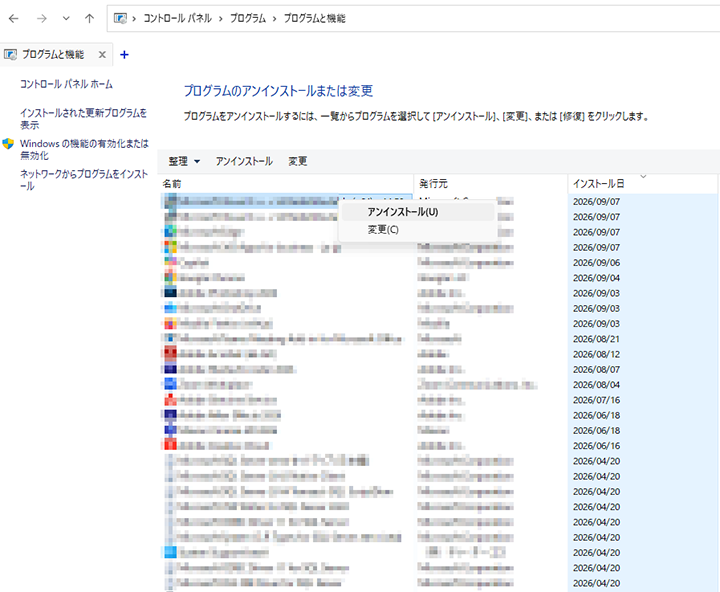 (コントロールパネルからプログラムをアンインストールする例)
【Mac】不審なアプリケーションの削除手順
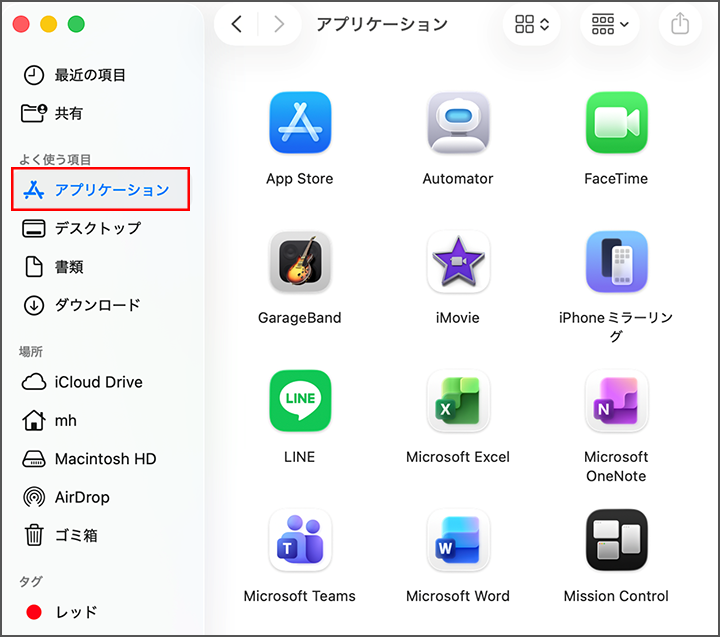
Macの場合は、まず「Finder」を開き、サイドバーから「アプリケーション」フォルダを選択します。インストールされているアプリの一覧が表示されるので、不審なものやインストールした覚えのないアプリを見つけ、アイコンをゴミ箱にドラッグ&ドロップします。
そのあと、Dockにあるゴミ箱のアイコンを右クリックし、「ゴミ箱を空にする」を選択して完全に削除してください。
【Google Chrome】拡張機能の削除と設定のリセット方法
Google Chromeでは、まずブラウザ右上のメニュー[...]から「拡張機能」>「拡張機能を管理」を選択します。
インストールされている拡張機能の一覧から、不審なものを見つけて「削除」をクリックします。次に、設定画面の「検索エンジン」や「起動時」の項目を確認し、見知らぬサイトが設定されていれば元に戻します。
それでも症状が改善しない場合は、設定画面下部の「設定のリセット」から「設定を元の既定値に戻す」を実行すると、設定を初期化できます。
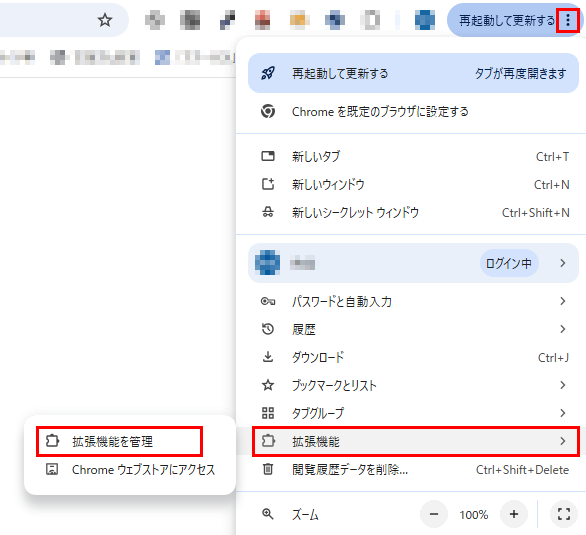 (Chromeのメニュー表示例)
【Safari】機能拡張の無効化とWebサイトデータの消去
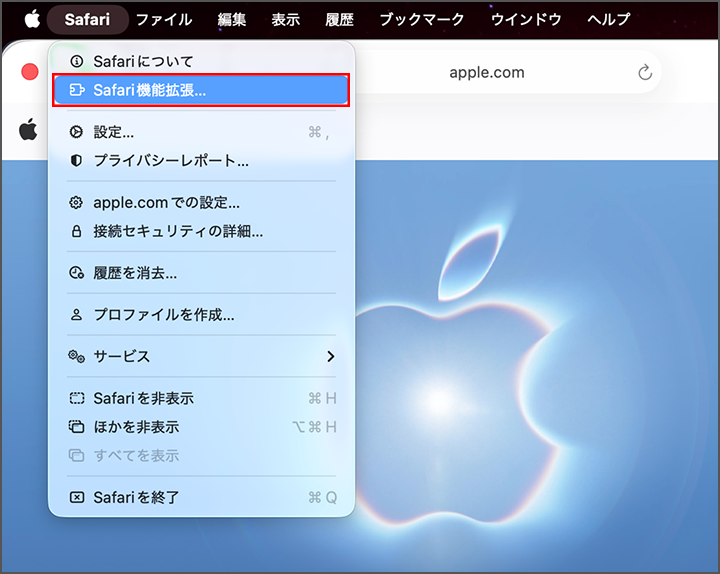
Safariの場合は、メニューバーの「Safari」から「設定」を開き、「機能拡張」タブを選択します。インストールされている機能拡張の一覧が表示されるので、不要または不審なもののチェックを外して無効化するか、選択して「アンインストール」をクリックします。
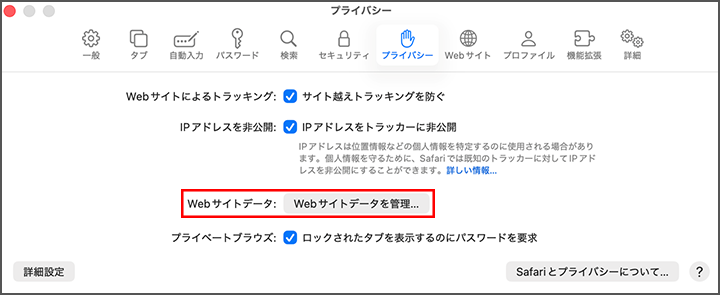
次に「プライバシー」タブに移動し、「Webサイトデータを管理」をクリックして、表示されるリストから不審なサイトのデータを選択して消去してください。
【スマートフォン】不審なアプリの削除とブラウザ設定の確認
AndroidやiPhoneなどのスマートフォンでは、まず不審なアプリの削除をおこないます。
Androidの場合は、「設定」から「アプリ」一覧を開き、見慣れないアプリや最後に使った覚えのないアプリをアンインストールします。
iPhoneでは、基本的にApp Store経由でしかアプリをインストールできないためリスクは低いですが、不審な構成プロファイルがインストールされていないか「設定」>「一般」>「VPNとデバイス管理」から確認し、あれば削除しましょう。
不審なアプリを削除したあとは、SafariやChromeなどのブラウザアプリの設定から、閲覧履歴やキャッシュデータを削除してください。
【共通】PCやスマホを初期化する
これまでに紹介したすべての方法を試してもアドウェアを完全に駆除できない場合の最終手段として、PCやスマートフォンを初期化する方法があります。この操作をおこなうと、アドウェアを含むすべてのデータ、設定、アプリケーションが消去され、デバイスはクリーンな状態に戻ります。
ただし、写真や連絡先などの個人データもすべて失われるため、実行する前には必ず外部ストレージやクラウドサービスに重要なデータのバックアップを取っておくことが不可欠です。
アドウェア削除後に追加でおこなうべきセキュリティ対策

アドウェアをデバイスから削除できたとしても、それで安心するのはまだ早計です。感染中に個人情報やアカウント情報が盗まれている可能性も否定できません。
ここでは、アドウェアの駆除後に必ずおこなっておきたい追加のセキュリティ対策を解説します。二次被害を防ぎ、オンラインアカウントの安全を確保するために、以下の手順を実行してください。
ブラウザに保存されたCookieとキャッシュをクリアする
アドウェアを削除した後は、まずWebブラウザに保存されているCookieとキャッシュをすべてクリアしましょう。
アドウェアによっては、ユーザーの行動を追跡するための不正なCookieをブラウザに残している場合があります。ブラウザの設定から閲覧履歴データを削除する機能を利用し、保存されているCookie、キャッシュ、サイトデータを完全に消去することで、追跡を断ち切り、意図しないセッション情報をリセットできます。
流出の可能性がある各種サービスのパスワードを再設定する
アドウェアのなかには、キーボードの入力情報を記録して外部に送信する「キーロガー」の機能をもつ悪質なものも存在します。感染中にオンラインバンキングやSNS、ECサイトなどにログインした場合、IDとパスワードが盗まれている可能性があります。
念のため、アドウェア感染後に利用したすべてのWebサービスのパスワードを速やかに変更することが、不正アクセスなどの被害を防ぐための重要な対策です。
セキュリティソフトで改めてフルスキャンを実行する
手動での削除だけでは、アドウェアの残骸や、同時に侵入した他のマルウェアを見逃している可能性があります。アドウェア駆除の総仕上げとして、信頼できるセキュリティソフトを使用して、PCやスマートフォン全体のフルスキャンを実行することを強くおすすめします。
これにより、システム内に潜んでいる可能性のあるウイルスやスパイウェア、ランサムウェア、トロイの木馬といった脅威を検出し、完全に除去することで、デバイスの安全を確実なものにできます。
アドウェアの侵入を防ぐ5つの予防策

一度アドウェアを駆除しても、セキュリティに対する意識が低いままだと、再び感染してしまう可能性があります。重要なのは、二度とアドウェアの侵入を許さないための予防策を日頃から実践することです。
ここでは、今後の感染リスクを大幅に低減させるための、基本的かつ効果的な5つの対策を紹介します。
ソフトウェアは公式サイトからダウンロードする
新しいソフトウェア、特にフリーソフトを導入する際は、出所不明なダウンロードサイトではなく、必ず開発元が提供している公式サイトからダウンロードするように心掛けましょう。
公式サイトは、ソフトウェアが改ざんされたり、不正なプログラムが同梱されたりしているリスクが最も低いため、安全に入手できる確実な方法です。
インストール時のカスタム設定を必ず確認する
フリーソフトなどをインストールする際は、「簡単インストール」や「推奨設定」といった選択肢を安易に選ばず、手間がかかっても「カスタムインストール」や「詳細設定」を選ぶ習慣をつけましょう。カスタム設定を選択すると、同時にインストールされようとしているアドウェアや不要なツールバーなどの一覧が表示されることがあります。
これらのチェックボックスを注意深く確認し、不要なもののチェックを外すことで、意図しないソフトウェアのインストールを未然に防げます。
OSや利用中のソフトウェアを常に最新の状態に保つ
アドウェアは、OSやソフトウェアに存在するセキュリティ上の弱点(脆弱性)を突いて侵入する可能性があります。多くの開発元は、脆弱性が発見されるたびに、それを修正するための更新プログラムを配布しています。
OSやWebブラウザ、その他のアプリケーションのアップデート通知が表示されたら、後回しにせず速やかに適用し、常に最新の状態を保ちましょう。これは基本的ながら非常に効果的なセキュリティ対策となります。
信頼できるセキュリティ対策ソフトを導入し活用する
人間の注意だけでは防ぎきれない脅威も存在するため、信頼性の高いセキュリティ対策ソフトを導入し、常に有効な状態にしておくことが大切です。優れたセキュリティソフトは、既知のアドウェアやマルウェアがPCに侵入しようとするのをリアルタイムで検知・ブロックしてくれます。
また、危険なWebサイトへのアクセスを警告する機能や、ダウンロードするファイルをスキャンする機能も、感染予防に大きく貢献します。
【組織向け】IT資産管理ツールで不要なソフトウェアの導入を未然に防止する
組織においてアドウェア感染を未然に防ぐためには、個人のリテラシー向上に頼るだけでなく、システム面で「危険なソフトウェアを導入させない」「不正通信を早期検知する」仕組みの構築が必須です。
弊社が提供するIT資産管理ツールSS1/SS1クラウドを活用すれば、組織として許可しないソフトウェアの起動制限や、任意のサイトへのアクセス制限、OSのパッチ一括適用による脆弱性対策も容易におこなえます。アドウェアに感染しにくい環境作りを実現したい担当者の方は、ぜひSS1/SS1クラウドの導入をご検討ください。

アドウェアに関するよくある質問

ここまでアドウェアの概要から対策までを解説してきましたが、まだいくつか疑問が残っているかもしれません。このセクションでは、アドウェアとは何かという基本的な問いを含め、ユーザーからよく寄せられる質問とその回答をまとめています。
アドウェアとウイルスはどう違うのですか?
アドウェアは広告表示を主な目的とし、自己増殖する能力はありません。一方、ウイルスはプログラムを破壊したり、データを盗んだりするなど明確な悪意をもち、自己増殖して感染を広げます。
ただし、悪質なアドウェアは個人情報を収集するなどマルウェアとして機能するため、ウイルス同様に危険な存在と認識すべきです。
アドウェア感染を放置するとどうなりますか?
広告表示による作業妨害やデバイスの動作速度低下だけでなく、閲覧履歴や個人情報が外部に送信され、詐欺や不正ログインといった二次被害にあう危険性が高まります。また、他のさらに悪質なマルウェアを引き込む侵入口となり、より深刻なセキュリティインシデントに発展するおそれもあります。
アドウェアを削除したのに広告が消えない場合はどうすればよいですか?
複数のアドウェアに感染しているか、関連ファイルが完全に駆除できていない可能性があります。まず、信頼できるセキュリティソフトで再度フルスキャンを実行してください。
それでも改善しない場合は、ブラウザの設定をリセットするか、最終手段として機器の初期化も有効な対処法です。
まとめ

本記事では、アドウェアとは何かという基本的な知識から、感染時の具体的な症状、OSやブラウザ別の安全な削除方法、そして今後の感染を防ぐための予防策までを網羅的に解説しました。
突然のポップアップ広告やPCの不調は不安なものですが、アドウェアの正体と対処法を正しく理解すれば、冷静に対応できます。重要なのは、怪しいソフトウェアを安易にインストールしない、OSやセキュリティソフトを最新に保つといった日頃からの予防です。
この記事で紹介した対策を実践し、安全なデジタルライフを維持しましょう。
 SS1LAB編集部
IT資産管理ツールSS1/SS1クラウドを開発・販売している、株式会社ディー・オー・エスの営業企画部メンバーで構成されています。IT資産管理・ログ管理・情報セキュリティ対策など、情シス業務の効率化に役立つ最新トレンド情報を随時発信中!