 セミナー情報
Googleウイルス警告の本物・偽物の見分け方と正しい対処法
スマートフォンやパソコンで突然表示されるGoogleを騙るウイルス警告は、利用者を騙すための偽物の可能性があります。
偽物の警告は、個人情報や金銭を盗むことなどを目的とした詐欺の一種であり、Googleが公式に表示しているものではありません。
この記事では、偽物の警告が表示される原因から、具体的な消し方、万が一警告に従ってしまった場合の対処法までをデバイス別に詳しく解説します。
・偽物のGoogleウイルス警告の目的と被害事例
・偽のウイルス警告が表示されてしまう主な原因
・偽の警告画面が表示されたときに絶対にしてはいけないこと
・【デバイス別】偽のGoogleウイルス警告の安全な消し方
・警告画面をクリックしてしまった場合の対応
・偽のGoogleウイルス警告を防ぐための予防策
・まとめ
・【事例紹介】ログを活用してポップアップ詐欺のトラブルを早期解決
本物と何が違う?偽物のGoogleウイルス警告とは
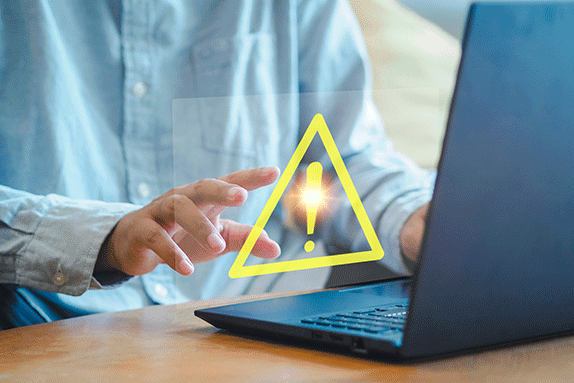
Googleを騙るウイルス警告の正体は、ユーザーを騙して特定の行動を促す「偽警告(フェイクアラート)」です。
偽の警告は、ブラウザ上で突然「ウイルスに感染しています」「お使いのシステムは深刻なダメージを受けています」などのポップアップを表示し、不安を煽るために警告音を鳴らしたりカウントダウンを表示したりするのが特徴です。
そのうえで、アプリのインストールや個人情報の入力、サポート窓口への電話などを強く求めてきます。
一方で、本物のGoogleやセキュリティソフトの警告は、危険な状態を通知するだけであり、特定の操作や情報の入力をその場で強要することはありません。
偽物と本物のGoogleの通知を見分ける最大のポイントは、操作を強要しているかどうかにあります。
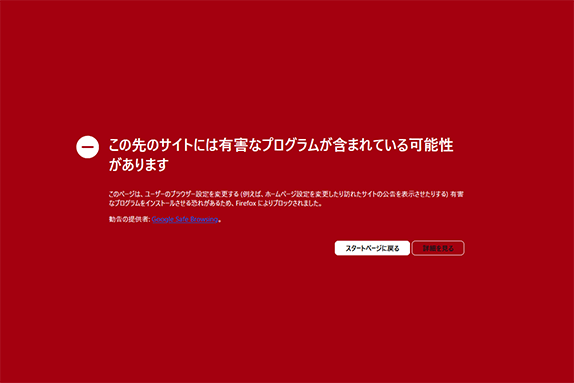 (危険を知らせるだけで特定の操作を強要しない本物のGoogle警告画面の例)
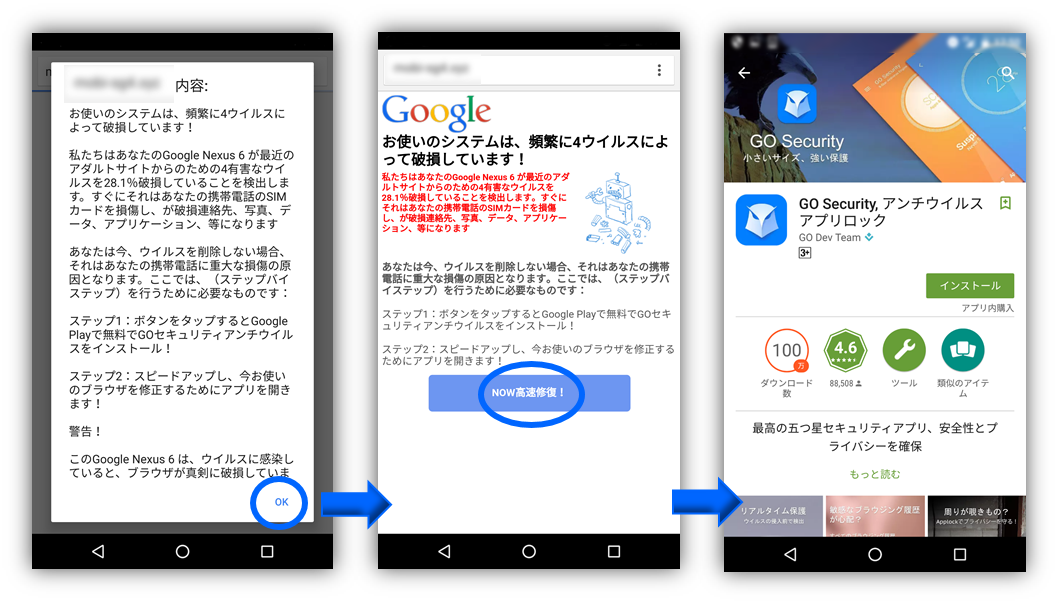 (ウイルス検出の偽警告メッセージからアプリのインストール画面への遷移する例)

また、URL(ドメイン)の文字列が正しいかどうかも偽物を見分ける重要なポイントです。
Googleの正規ドメインは「google.com」や「support.google.com」などですが、偽の警告画面には不自然な文字列や意味のない英数字が使われています。
画面上にどれだけ本物そっくりなロゴが表示されていても、少しでもURLに違和感があれば偽物と判断してよいでしょう。
ただし、正規のWebサイトであっても、広告枠の悪用やサイト自体の改ざんによって偽警告が表示されるケースが存在します。
そのため、「URLが正しいから安全」と過信せず、アプリのインストールや電話などの特定の操作を執拗に迫る警告には十分に注意を払わなければなりません。
偽物のGoogleウイルス警告の目的と被害事例

偽物のGoogleウイルス警告に騙されると、個人情報の漏洩や金銭的な被害に遭う危険性があります。
警告メッセージの背後にある目的と、実際に報告されている被害事例を知ることで、同様の詐欺に遭遇した際に冷静に対処できるようになるでしょう。
偽物のGoogleウイルス警告の目的
偽の警告メッセージは、利用者の不安を巧みに利用し、金銭や個人情報を盗み出すことを最終的な目的としています。
攻撃者は、ウイルス除去を口実に偽のサポートへ誘導したり、有害なソフトウェアをインストールさせたりするなど、さまざまな手口を用いて目的を達成しようとします。
サポート詐欺への誘導
偽の警告画面に電話番号を記載し、ユーザーに連絡させようとする手口はサポート詐欺の典型です。
電話をかけると、実在する大手ソフトウェア企業の社員などを名乗るオペレーターが対応しますが、その多くは片言の日本語で話します。
オペレーターは利用者の不安をさらに煽り、「問題を解決する」と偽って遠隔操作ソフトのインストールを指示します。
その後、パソコン内の無害なファイルをウイルスだと指摘し、有償のサポート契約や偽のセキュリティソフトの購入を迫るのが一般的です。
支払いは、コンビニエンスストアで電子マネーを購入させ、その番号を伝えさせる手口が多く用いられます。
マルウェア感染・アカウント乗っ取り
偽警告の画面に表示される「ウイルスを駆除」「スキャンを開始」といったボタンは、マルウェアをダウンロードさせるための罠です。
これらのボタンをクリックすると、ウイルス対策ソフトに見せかけた悪意のあるファイルがデバイスにインストールされます。
感染すると、キーボードの入力履歴を記録するキーロガーなどのスパイウェアによって、ネットバンキングのIDやパスワード、クレジットカード情報などが盗み取られる危険があります。
盗まれた認証情報を悪用され、SNSアカウントやオンラインサービスが乗っ取られるなど、金銭的な被害やさらなるサイバー犯罪に利用される二次被害に発展するケースも考えられるでしょう。
不正アプリ購入・高額請求
偽の警告は、一見すると公式に見えるアプリストアへ利用者を誘導し、不正なアプリをインストールさせる目的でも利用されます。
インストールを促されるのは、ほとんど効果のないクリーナーアプリや、偽のセキュリティ対策アプリなどです。
これらのアプリは、無料の試用期間を設けているように見せかけ、利用者が気づかないうちに高額なサブスクリプションへ自動的に移行させる手口が一般的です。
一度契約が成立すると解約が困難な場合も多く、クレジットカードから継続的に料金が引き落とされ、大きな金銭的被害につながる可能性があります。
偽物のGoogleウイルス警告の被害事例
実際に、偽の警告を表示させたのち、サポート詐欺に繋がる被害事例も多数みられています。
偽のオペレーターの指示に従い、金銭を支払ってしまったというケースも後を絶ちません。
こうした被害を未然に防ぐためにも、公的機関に寄せられる事例などを知っておくことで、詐欺の手口に気づきやすくなるでしょう。
偽のウイルス警告が表示されてしまう主な原因

偽のウイルス警告が表示される主な原因としては、不審なサイトへのアクセスや悪質な広告のクリック、デバイス自体のマルウェア感染、さらにはブラウザの脆弱性を突いた攻撃などが考えられます。
警告がでる原因をあらかじめ理解し回避することが被害リスク低下につながります。
原因1:危険性のあるウェブサイトの閲覧や悪質な広告
偽の警告が表示される最大の要因は、セキュリティリスクの高いウェブサイトの閲覧です。
海賊版の動画配信サイトやアダルトサイト、海外のフリーソフト配布サイトなどは、サイバー攻撃者の活動拠点になりやすく、クリックしてしまった瞬間に偽の警告ページへ強制転送される仕掛けが施されていることがあります。
また、検索結果に紛れ込んだ不審なリンクや、SNS上の怪しい投稿をクリックすることも危険です。特に「無料」や「限定」といった言葉で利用者を誘い、裏側で悪質な広告を読み込ませる手法が多用されています。
一度こうしたサイトに足を踏みいれると、ブラウザの仕組みを悪用して警告音を鳴らしたり、画面を固定したりして不安を煽ってきます。
身に覚えのない警告がでた際は、サイトの信頼性を疑い、速やかにブラウザのタブを閉じることが重要です。
原因2:マルウェア感染
PCやスマートフォンなどのデバイス自体がマルウェアに感染している場合、ブラウザの設定が勝手に書き換えられ、偽のウイルス警告が繰り返し表示されることがあります。これは、悪意のあるプログラムが内部から干渉しているため、特定のサイトを離れても警告が消えないケースがあるのが特徴です。
こうした状態を放置すると、さらなる不正アプリの追加インストールを促されたり、デバイス内の重要な個人情報が外部へ漏洩したりするなど、被害が深刻化する恐れがあります。警告画面が何度も執拗に表示される場合は、ブラウザの問題だけでなく、端末そのものがマルウェアに侵入されていないか確認が必要です。
原因3:ブラウザの脆弱性
ブラウザの拡張機能を導入する際、利便性の向上を目的としたツールの裏側に、広告表示を目的とするアドウェアが潜んでいる場合があります。
こうしたソフトウェアが意図せずインストールされると、ブラウザの脆弱性を突かれ、本来は表示されないはずの偽警告が画面上に出現する原因となります。
特に、出所が不明なプラグインや非公式なストアから入手した拡張機能には注意が必要です。ブラウザの隙を突いて動作するプログラムによって、Googleとは無関係な不審なポップアップが執拗に表示されるようになります。不審な警告が頻発する場合は、最近追加した拡張機能を確認し、信頼できないものは速やかに削除することが重要です。
偽の警告画面が表示されたときに絶対にしてはいけないこと

偽のウイルス警告が表示された際、最も重要なのは慌てず、画面の指示に一切従わないことです。
特に「ウイルスを駆除する」「保護する」といったボタンやリンクは絶対にクリックしてはいけません。
また、焦りを誘うためのカウントダウンが表示されることもありますが、これは単なる演出なので無視してください。
警告に従ってアプリをインストールしたり、表示された電話番号に連絡したりすると、個人情報の詐取や金銭的な被害に直結します。
【デバイス別】偽のGoogleウイルス警告の安全な消し方

偽のGoogleウイルス警告が表示された場合の基本的な消し方は、表示されているブラウザのタブやウィンドウを閉じることです。
しかし、警告画面がブラウザを占拠して閉じられない場合もあります。
ここでは、iPhone、Android、パソコン(PC)といったデバイス別に、安全に警告を消すための具体的な手順を解説します。
お使いのスマホやパソコンのOSに合わせて、Chromeなどのブラウザを安全に終了させる方法を確認してください。
iPhoneの場合の対処手順
iPhoneで偽の警告が表示された場合、まずは使用しているブラウザ(SafariやChrome)のタブを閉じてみてください。
もしタブを閉じられない、または全画面表示で操作不能な場合は、アプリスイッチャーを開いてブラウザアプリを上にスワイプし、強制終了させましょう。
その後、Safariの場合は「設定」アプリを開き、「Safari」を選択し、「履歴とWebサイトデータを消去」をタップしてキャッシュを削除します。
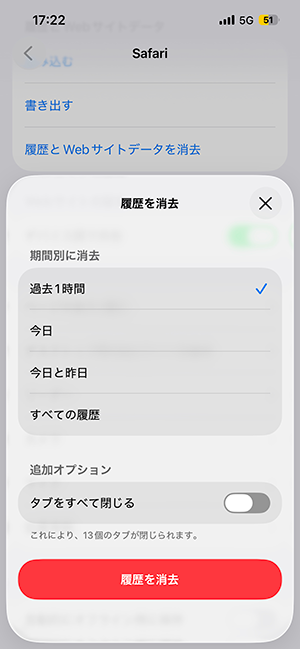 (iPhoneでSafariの閲覧履歴を削除する例)
Chromeの場合は、アプリを開いて右上のメニューから「履歴」を選び、「閲覧履歴データを削除」をタップして、キャッシュを含むデータを消去します。
この操作で、端末への影響なく警告画面を消せます。
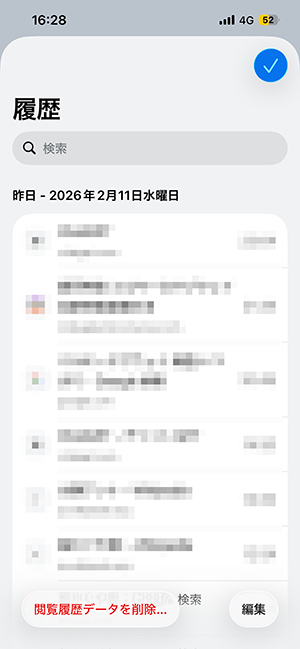 (iPhoneでChromeの閲覧履歴を削除する例)
これにより、同じページが再度表示されることを防止できます。
この手順で、ほとんどの偽警告は安全に消去可能です。
Androidの場合の対処手順
Android端末で偽の警告が表示されたら、まずはブラウザのタブ一覧画面から該当のタブを閉じてください。
閉じられない場合は、画面下部から上にスワイプ(またはナビゲーションバーの四角いボタンをタップ)してマルチタスク画面をだし、ブラウザアプリを強制終了させます。
次に、再発を防ぐためにブラウザの閲覧データを削除します。
Chromeの場合は、アプリを開いて右上のメニューをタップします。
メニュー内に「閲覧履歴データを削除」がある場合は、そのまま選択します。もし表示されない場合は「履歴」を選び、その中にある「閲覧履歴データを削除」をタップしてください。
この操作で、端末への影響なく警告画面を消せます。
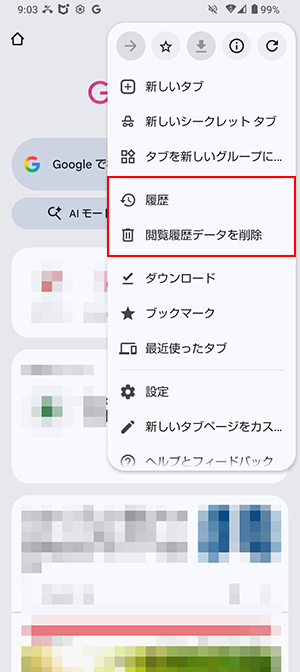
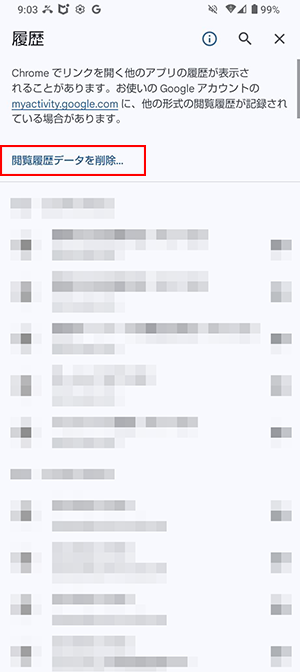 (AndroidでChromeの閲覧履歴を削除する例)
パソコン(Windows/Mac)の場合の対処手順
PCで偽の警告が表示された場合、まずはブラウザのタブまたはウィンドウの「×」ボタンで閉じてください。
警告画面がそれを妨害して閉じられない場合は、キーボードショートカット(Windowsなら「Alt+F4」、Macなら「Command+W」)を試します。
それでも閉じられなければ、ブラウザ自体を強制終了させる必要があります。
Windowsの場合は「Ctrl+Shift+Esc」でタスクマネージャーを、Macの場合は「Command+Option+Esc」でアプリケーションの強制終了ウィンドウを開き、使用しているブラウザを選択して終了させてください。
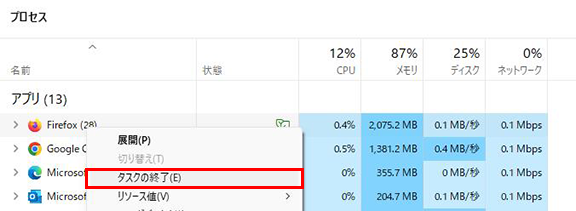 (Windowsでタスクマネージャーからアプリケーションを強制終了する例)
警告画面をクリックしてしまった場合の対応

偽のウイルス警告画面に遭遇した際、最も重要なのは画面上のボタンやリンクを一切クリックしないことです。
しかし、もし誤ってクリックしてしまった場合でも、その後の行動次第で被害を最小限に抑えられます。
基本的には、クリックしただけで即座にデバイスが支配されることは稀です。
まずは落ち着いてブラウザのタブを閉じ、念のためにブラウザのキャッシュや履歴を削除してください。これにより、不正なスクリプトが再度実行されるのを防げます。
万が一、クリックした先で情報の入力を求められたり、ファイルのダウンロードが開始されたりした場合は、すぐに対処が必要です。
次項以降で、具体的な状況に応じた適切なステップを確認してください。
警告画面の指示に応じてしまった場合の対処法
偽の警告画面の指示に従い、誤ってボタンをクリックしたり、アプリをインストールしてしまった場合でも、対処法を知っていれば被害を最小限におさえることが可能です。
状況に応じておこなうべき対応は異なりますが、迅速に行動することが重要です。
ここでは、不審なアプリをインストールした場合、個人情報を入力してしまった場合、そして表示された番号に電話してしまった場合の3つのケースに分けて、具体的な対処法を解説します。
不審なアプリをインストールした場合の削除方法
万が一、警告の指示に従い不審なアプリをインストールしてしまった場合は、まずスマートフォンやパソコンを機内モードにするなどしてネットワークから切断し、情報の流出を防ぎます。
そのうえで、インストールしてしまったアプリを特定し、速やかに削除してください。
iPhoneの場合はホーム画面でアイコンを長押しして削除し、Androidの場合は設定メニューのアプリ一覧からアンインストールをおこないます。
パソコンの場合も、コントロールパネルや設定画面から該当するプログラムを完全に消去してください。
削除後は、信頼できるセキュリティソフトで端末全体のスキャンを実行し、他に悪意のあるプログラムが残っていないか確認することが重要です。
個人情報を入力してしまった場合の対応
クレジットカード情報や各種アカウントのID・パスワードなどを入力してしまった場合は、被害を未然に防ぐための迅速な行動が求められます。
クレジットカード情報を入力した際は、すぐにカード会社に連絡し、カードの利用停止と再発行の手続きをおこなってください。
ウェブサイトのアカウント情報を入力した場合は、該当するサービスのパスワードを直ちに変更します。
同じパスワードを他のサービスでも使い回している場合は、それらすべてを変更する必要があります。 その後、警察や国民生活センターへの報告も検討しましょう。
表示された番号に電話してしまった際の相談先
偽の警告画面に表示されたサポート窓口などの番号に電話をかけてしまった場合、それはサポート詐欺である可能性が極めて高いです。
相手から金銭の支払いや遠隔操作ソフトのインストールを要求されても、絶対に応じてはいけません。もし会話の途中で詐欺だと気づいたら、すぐに電話を切りましょう。
不安な場合やすでに金銭を支払ってしまった場合の対処法については、警察の相談専用電話「#9110」や、情報処理推進機構(IPA)の情報セキュリティ安心相談窓口に連絡して指示を仰いでください。
偽のGoogleウイルス警告を防ぐための予防策

偽のウイルス警告による被害を未然に防ぐためには、日頃からの予防策が非常に重要です。
突然の警告に慌てないためにも、お使いのデバイスのセキュリティ設定を見直し、安全なインターネット利用を心がける必要があります。
OSのアップデートやセキュリティソフトの導入といった基本的な対策を徹底することで、偽警告が表示されるリスクを大幅に低減させることが可能です。
OSとブラウザを常に最新の状態に保つ
OSやブラウザのアップデートは、偽のウイルス警告への遭遇を防ぐための最も重要かつ基本的な対策です。
開発元は日々、システムやソフトに潜む脆弱性を修正しており、常に最新の状態を維持することで、悪質な広告やプログラムが実行されるリスクを最小限に抑えられます。
万が一、セキュリティ上の脆弱性が放置されていると、正規のサイトを閲覧している際でも、意図せず偽の警告画面へ転送される可能性が高まります。
最新の修正プログラムを適用すれば、こうした攻撃手法が新たに発見された場合でも、PCなどのデバイス側で不正な挙動をブロックしやすくなります。
多くのデバイスには自動更新機能が備わっているため、設定を有効にして常に万全な状態を保ちましょう。
組織でデバイスを管理している場合は、管理者が一括で更新状況を把握し、全端末に最新のパッチを適用できる体制を整えることが推奨されます。
信頼できるセキュリティ対策ソフトを導入する
信頼性の高い総合セキュリティ対策ソフトを導入することは、偽の警告を含むさまざまなサイバー攻撃の脅威から身を守るために有効です。
優れたセキュリティソフトには、危険なウェブサイトへのアクセスを未然にブロックする機能や、不正な広告をフィルタリングする機能が備わっています。
万が一、偽の警告ページに誘導されそうになっても、ソフトがアクセスを遮断してくれるため安心です。
パソコンだけでなく、スマートフォン向けのセキュリティアプリも多数提供されているため、使用しているすべてのデバイスに導入を検討してください。
怪しいサイトや広告をクリックしないようにする
技術的な対策とあわせて、利用者自身の注意深さも欠かせません。特に非公式なコンテンツを提供するサイトや、過激な表現で興味を惹こうとする扇情的な広告には警戒が必要です。
URLの文字列が不自然なものや、暗号化通信に対応していない「http://」からはじまるサイトへのアクセスは避けましょう。
また、魅力的な内容で誘う広告であっても、安易にクリックしないことが肝心です。
少しでも怪しいと感じたら、そのサイトや広告には関わらないという慎重な姿勢が、トラブルを回避することに直結します。
組織としてデバイスを管理している場合は、Webサイトのアクセス制限ができるツールを導入し、危険なサイトへのアクセスを未然に防ぐ体制を整えることも有効です。
メール・SNS経由での不審なリンクは開かない
偽の警告ページへの誘導は、ウェブサイトの閲覧中だけに限りません。
宅配業者や金融機関、有名企業などを装ったSMSやメールに記載されたURLも、偽警告画面やフィッシング詐欺サイトへの入り口となります。
また、SNS上のキャンペーン当選をうたう投稿や、ダイレクトメッセージに含まれる短縮URLも同様に危険です。
これらのリンクを安易にクリックすると、最終的に個人情報を盗まれたり、マルウェアに感染させられたりする可能性があります。
心当たりのない通知や、少しでも違和感を覚えるメッセージ内のリンクは開かないようにしてください。
まとめ

Googleの名前を騙ったウイルス警告は、利用者の不安を煽る偽の警告であり、詐欺を目的としたものです。
このような警告が表示された場合は、慌てずにブラウザのタブを閉じるか、アプリを強制終了してください。決して警告内の指示に従ったり、アプリをインストールしたりしてはいけません。
万が一、指示に従ってしまった場合でも、本記事で紹介した対処法を迅速におこなうことで被害をおさえられます。
日頃からOSやブラウザ、セキュリティソフトを最新の状態に保ち、不審なサイトを避けることが最も効果的な予防策となります。
【事例紹介】ログを活用してポップアップ詐欺のトラブルを早期解決

セキュリティインシデントへの備えとして、IT資産管理ツールなどでPCの操作ログやWeb閲覧ログを取得しておくことは非常に有効です。
実際に株式会社ケン・ホテル&リゾートホールディングス様では、ブラウザ上で偽の警告が表示される「ポップアップ詐欺」の疑いが発生した際、IT資産管理ツール「SS1クラウド」に蓄積されたログを活用して状況確認と注意喚起をされたとのことです。
「SS1クラウド」自体に悪質なポップアップを直接ブロックする機能はないものの、原因の特定や再発防止を講じる際に役立てられます。
詳細は下記の導入事例をご参照ください。
 SS1LAB編集部
IT資産管理ツールSS1/SS1クラウドを開発・販売している、株式会社ディー・オー・エスの営業企画部メンバーで構成されています。IT資産管理・ログ管理・情報セキュリティ対策など、情シス業務の効率化に役立つ最新トレンド情報を随時発信中!