 セミナー情報
Microsoft Defenderとは?性能は十分?使い方や設定方法まで解説
Microsoft Defenderとは、Windowsに標準で搭載されているウイルス対策セキュリティ機能です。
本記事では、その基本的な性能から具体的な使い方、詳細な設定方法までを網羅的に解説します。標準機能だけでセキュリティは十分なのか、有料ソフトとの違いは何かといった疑問にもお答えします。
・Microsoft Defenderのメリット
・Microsoft Defenderが持つ主要なセキュリティ機能
・Microsoft Defenderのウイルス検出性能は信頼できる?
・有料セキュリティソフトは必要?Microsoft Defenderだけでは不十分なケース
・【基本操作】Microsoft Defenderの使い方をマスターしよう ・【応用編】Microsoft Defenderの設定をカスタマイズする方法 ・法人向けMicrosoft Defenderで実現する高度なセキュリティ対策 ・Microsoft Defenderに関するよくある質問 ・Microsoft Defenderの統括管理なら「SS1/SS1クラウド」がおすすめ! ・まとめ
Windows標準搭載のセキュリティ機能「Microsoft Defender」とは

Microsoft Defenderは、Microsoft社が提供するWindows標準搭載のセキュリティ機能群の総称です。追加の費用なしで、マルウェア(ウイルス、スパイウェア、ランサムウェアなど)の脅威からリアルタイムでPCを保護します。
OSに深く統合されており、システムの安全性を維持するための基盤となる機能です。
旧称「Windows Defender」からの変更点と基本的な役割
Microsoft Defenderは、かつて「Windows Defender」という名称でした。当初はスパイウェア対策が主な役割でしたが、Windows 8以降はマルウェア全般に対応する総合的なウイルス対策機能へと進化しました。
現在はさらに機能が拡張され、アカウント保護やファイアウォールなどを含む統合セキュリティソリューションとしての役割を担っています。
Microsoft Defenderのメリット

Microsoft Defenderを利用することには、大きくわけて2つのメリットがあります。これらの利点について、それぞれ詳しくみていきましょう。
無料で利用できる
Microsoft Defenderを利用する最大の利点は、追加の費用をかけずに高度なセキュリティ機能を活用できる点にあります。
Windows OSの一部として標準で組み込まれているため、別途ライセンス料や月額のサブスクリプション料金を支払う必要はありません。予算に限りがある組織にとって、基本的なエンドポイント保護にかかるコストをおさえられることは、大きなメリットとなります。
さらに高度な管理や保護を求める組織には、有償版のMicrosoft Defender for Businessなども用意されています。まずは無償の基本機能で土台を築き、必要に応じて機能を拡張できる柔軟性も、このツールを選ぶうえで非常に魅力的なポイントといえるでしょう。
Windowsアップデート時の不具合が少ない
Microsoft DefenderはWindows OSに標準搭載の機能である関係上、大型アップデートに伴うトラブルが極めて少なくなっています。
サードパーティー製品の場合、OSアップデートによる仕様変更のたびに動作確認やアップデート作業をおこなう必要があり、最悪のケースだとそのまま一部機能が利用できなくなる可能性もあります。
そうなると製品の提供元より修正パッチが配布されるのを待たねばならなくなるため、その期間端末は危険にさらされる...といったことも起こりうるのです。
しかし、Microsoft Defenderであればそういった心配をする必要なく運用できます。また、新しく端末を購入した際に改めて導入する手間もありません。
導入/運用にかかるコストを大きくおさえられるため、これは常にリソース不足である情報システム担当者にとって大きなメリットです。
Microsoft Defenderが持つ主要なセキュリティ機能

Microsoft Defenderは単なるウイルス対策ソフトではなく、複数のセキュリティ機能から構成される統合ソリューションです。ここでは、その主要な機能の種類と、それぞれの内容がもたらす保護効果について解説します。
これらの機能が連携することで、多層的な防御を実現しています。
ウイルスと脅威の防止
ウイルスと脅威の防止は、主にマルウェアや不審な操作を監視し、スキャンを実行する中核的な機能です。本機能には、マルウェアの実行を未然に防ぐリアルタイム保護が含まれており、ファイルが開かれたりダウンロードされたりするたびに脅威がないかを瞬時にチェックします。
さらに、近年深刻な被害をもたらしているランサムウェアへの対策も強化されました。
具体的には「コントロールされたフォルダーアクセス」という仕組みを活用し、信頼されていないアプリが特定のフォルダ内のファイルを書き換える動きをブロックします。これにより、組織の重要なデータが勝手に暗号化されるリスクを低減できます。
この強力な保護を支えているのが、マイクロソフトが世界中から収集する膨大なデータを活用した脅威インテリジェンスです。未知の脅威が発生してもクラウド上で即座に解析をおこない、最新の定義ファイルをWindowsのアップデートを通じて自動で配信します。
アカウントの保護
アカウントの保護機能は、ユーザーがデバイスへサインインする際の安全性を高めるための重要な役割を担っています。例として、パスワード管理の補助や、多要素認証を活用した不正アクセスの防止などが挙げられます。
なかでも中核となるのが、生体認証サービスであるWindows Helloです。これは従来のパスワード入力に代わり、顔認証や指紋認証、あるいはデバイス固有のPINコードを利用して本人確認をおこなう仕組みです。
物理的な特徴やデバイスに紐付いた情報を用いるため、パスワードの使い回しや流出によるなりすましリスクを抑制できます。
また、Microsoftアカウントの設定状況に問題がある場合には警告が表示され、速やかな修正を促す仕組みも備わっています。
ファイアウォールによるネットワーク保護
ファイアウォールによるネットワーク保護機能は、組織のデバイスがインターネットや内部ネットワークと通信する際の門番として機能します。
Microsoft Defenderのファイアウォール設定では、ドメインネットワーク、プライベートネットワーク、パブリックネットワークという3つのネットワーク環境ごとに異なる保護ルールを適用できます。
セキュリティが確保された組織内と、不特定多数が利用する公共Wi-Fi環境で設定をわけられるため、場所を選ばず適切なネットワーク保護を維持することが可能です。
管理画面からは、現在の接続状況やファイアウォールが正常に動作しているかを即座に確認できます。
アプリとブラウザーの制御
Microsoft Defender SmartScreenを活用したこの機能は、組織のデバイスをインターネット上のさまざまな脅威から守るための強力な盾となります。
具体的には、フィッシングサイトのような悪意のあるWebサイトや、信頼性の低い場所からダウンロードされたファイル、さらに安全性が確認されていないアプリを監視し、危険を検知した際に実行を阻止します。
この制御機能の大きな特徴は、単にブロックするだけでなく、ユーザーに対して適切な警告を表示するという点です。またブラウザー保護においては、Microsoft Edgeと密接に連携し、偽のログイン画面へ誘導する詐欺サイトへのアクセスを未然に遮断します。
組織のIT管理においては、これらの設定を一元管理することで、従業員が誤って危険なソフトウェアをインストールするリスクを最小限におさえられるようになります。
Microsoft Defenderのウイルス検出性能は信頼できる?

Windowsに標準搭載されていることから、その性能に疑問をもつ方もいるかもしれません。しかし近年のMicrosoft Defenderは、次世代アンチウイルス(NGAV)としての機能を備え、そのウイルス検出率と信頼性は非常に高いレベルにあります。
標準搭載とは思えない第三者機関からの高い評価
ドイツの独立系テスト機関であるAV-TESTなどが定期的におこなう性能評価においてMicrosoft Defenderは常にトップクラスのスコアを獲得しています。

例えば2022年から最新の評価に至るまで、保護(Protection)パフォーマンス(Performance)使いやすさ(Usability)の各項目で最高評価を得ることが多く、その性能は主要な有料ソフトに引けをとりません。
常に最新の脅威に対応するクラウドベースの保護
Microsoft Defenderは、従来の定義ファイルの更新だけに頼らず、Microsoftが世界規模で展開する広大なネットワークを活用した「クラウド提供の保護」を大きな強みとしています。
インターネット上のクラウドと連携することで、世界中のデバイスから収集された膨大な脅威情報をリアルタイムで分析し、未知のマルウェアが確認された際にも迅速に検知やブロックをおこなう仕組み(振る舞い検知)を備えています。
これまでのセキュリティ対策では、新しい脅威が発見されてから定義ファイルが作成され、各端末へ配信・アップデートされるまでに時間の猶予が生じるという課題がありました。
しかしMicrosoft Defenderが提供するクラウドベースの保護機能を活用すれば、最新の定義データが配信される前であっても、クラウド上のAIや機械学習による解析結果をもとに即座に防御策を講じることが可能です。
有料セキュリティソフトは必要?Microsoft Defenderだけでは不十分なケース

Microsoft Defender単体でも高い保護性能をもちますが、利用目的や求めるセキュリティレベルによっては、有料のセキュリティソフトを比較検討した方がよいケースも存在します。
フィッシング詐欺や未知のマルウェア対策には課題も
Microsoft Defenderのフィッシング対策は主にブラウザの機能に依存しますが、有料ソフトはより高度な詐欺サイト検知機能や、金融情報を保護する独自のブラウザを提供するものがあります。
また、一部の未知のマルウェアや高度なランサムウェアに対しては、有料ソフトの方が早く対応できる場合もあります。
専用の電話・メールサポートが提供されていない点に注意
Microsoft Defenderには、有料ソフトで一般的な、専用の電話やメールによるテクニカルサポート窓口がありません。
操作方法が分からない、あるいはマルウェア感染が疑われるといったトラブル発生時に、手厚いサポートを期待するユーザーにとっては、問い合わせ先が限定される点がデメリットになる可能性があります。
【基本操作】Microsoft Defenderの使い方をマスターしよう

Microsoft Defenderはバックグラウンドで自動的に動作しますが、ユーザーが手動で操作することも可能です。ここでは、保護状態の確認やスキャンの実行方法など、基本的な使い方を解説します。
保護機能が有効かを確認する手順
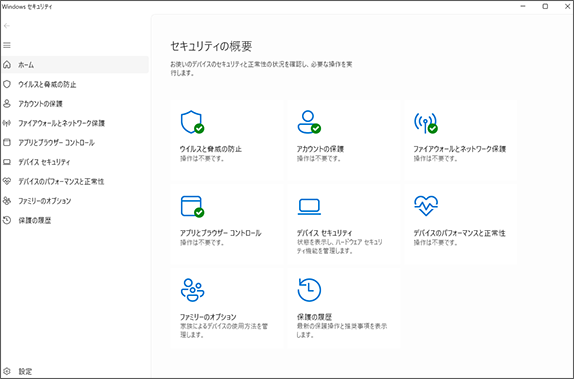
標準搭載されているMicrosoft Defenderが有効になっているかどうかは、端末の設定画面から簡単に確認できます。「スタート」メニューから「設定」>「プライバシーとセキュリティ」>「Windows セキュリティ」の順に選択し、「Windows セキュリティを開く」をクリックします。
表示された画面で各項目が緑色になっていれば、保護機能が有効化されています。
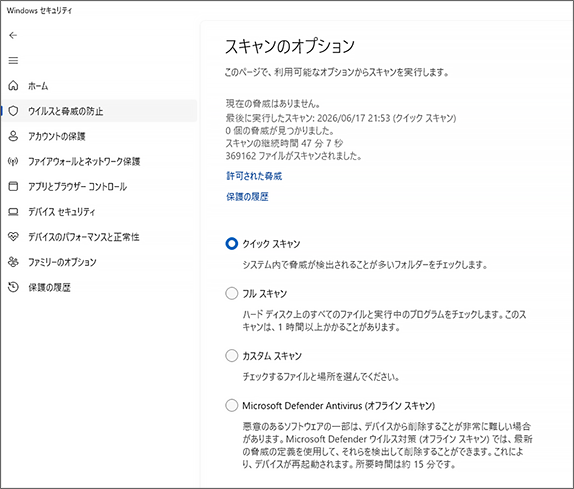
手動でウイルススキャンを実行する3つの方法(クイック・フル・カスタム)
手動スキャンは「Windows セキュリティ」の「ウイルスと脅威の防止」からおこないます。
「クイックスキャン」は脅威が検出されやすい場所を素早くチェックするもので、「フルスキャン」はPC上のすべてのファイルを対象とするため時間がかかります。特定のファイルやフォルダだけを調べたい場合は「カスタムスキャン」を選択しましょう。
また、除去が困難なマルウェアには「Microsoft Defender オフラインスキャン」が有効な場合があります。
一時的にMicrosoft Defenderを無効にする手順と注意点
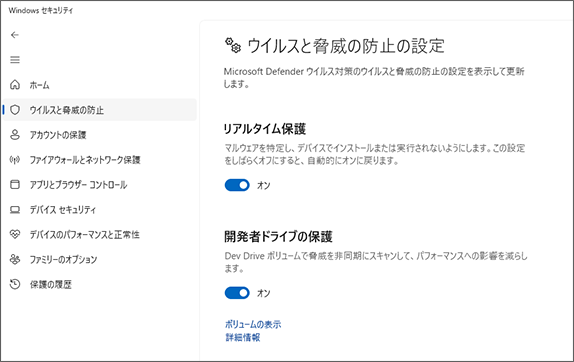
特定のアプリケーションをインストールする際などに、一時的に保護をオフ(無効化)したい場合があります。
手順は「ウイルスと脅威の防止」>「ウイルスと脅威の防止の設定」の管理>「リアルタイム保護」をオフにします。ただし、無効にした状態はセキュリティリスクが高まるため、作業が完了したら速やかに有効に戻す必要があります。
なお、一定時間が経過すると自動的に保護は再度有効になります。
スキャンの履歴や検出された脅威を確認する方法
過去のスキャン結果や、検知・ブロックされた脅威のログは、「ウイルスと脅威の防止」画面の「保護の履歴」から確認可能です。ここには、検知された脅威の種類、日時、実行されたアクション(検疫、削除など)が一覧で表示されます。
脅威として扱われた項目を安全だと判断した場合は、この画面から許可することもできます。
【応用編】Microsoft Defenderの設定をカスタマイズする方法

Microsoft Defenderは、基本的な設定のままでも十分な保護を提供しますが、ユーザーの利用状況にあわせて設定をカスタマイズすることも可能です。
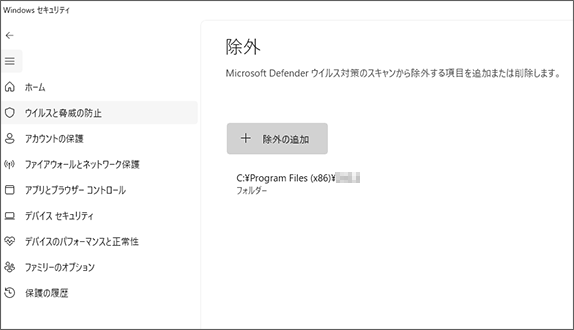
安全なファイルが誤検知されるのを防ぐ!除外設定のやり方
業務で使う特殊なツールや自作プログラムなどが、マルウェアとして誤検知される場合があります。その場合、「ウイルスと脅威の防止の設定」にある「除外」で、特定のファイル・フォルダ・ファイルの種類、またはプロセスをスキャン対象から除外する設定が可能です。
これにより、安全だと分かっている項目に対する不要な警告を防ぎ、作業をスムーズにおこなえます。
隔離されたファイルをもとの場所へ復元する手順
Microsoft Defenderが脅威と判断したファイルは、PCに影響を与えないよう検疫という場所に隔離されます。
もし隔離されたファイルが誤検知であり安全だと確信できる場合は、保護の履歴から該当の項目を選択し、復元アクションを実行するともとの場所に戻すことが可能です。
法人向けMicrosoft Defenderで実現する高度なセキュリティ対策

Windowsに標準搭載されているMicrosoft Defenderは個人利用が主ですが、法人・組織向けにはさらに高度な機能を持つプランが用意されています。
これらを活用することで、中小企業から大企業まで、管理コンソールを通じた集中管理と、より強固なセキュリティ体制の構築が実現します。
個人向け標準機能と法人向けプランの違い
個人向けと法人向けプランの主な違いは以下の通りです。
| 個人向け | 法人向け | |
|---|---|---|
| 目的 | 個人・家族の保護 | 組織全体の保護 |
| 管理 | 簡易的なダッシュボード | 管理画面からの一元管理 |
| 検知・対応 | 基本的なアラート | EDRやXDRによる高度な対応 |
| 対象 | デバイス単体中心 | デバイス・ID・メール・クラウドを含む全体 |
個人向けは主にデバイス単体の保護を目的としたシンプルなセキュリティ機能を提供するのに対し、法人向けは組織全体(デバイス、ID、メール、クラウド)を対象とした統合的な検知・調査・対応機能(EDR/XDR)と集中管理機能を提供する点が大きな違いです。
また法人向けのMicrosoft Defenderには、攻撃の検知・対応(EDR)機能や脆弱性管理など、組織全体のセキュリティレベルを向上させるためのさまざまな製品が存在しており、それぞれライセンスと費用体系も異なります。
・Microsoft Defender XDR
・Microsoft Defender for Endpoint
・Microsoft Defender for Office 365
・Microsoft Defender for Identity
・Microsoft Defender for Cloud Apps
・Microsoft Defender 脆弱性の管理
・Microsoft Defender for IoT
高度な検知と対応を実現する「Microsoft Defender for Endpoint」
法人向けプランの中核となるのが「Microsoft Defender for Endpoint」です。これは従来のウイルス対策(EPP)機能に加え、侵入後の不審な挙動を検知し対応を支援するEDR(Endpoint Detection and Response)機能を統合したソリューションです。
これにより、万が一マルウェアの侵入を許した場合でも、被害が拡大する前に対処できます。Microsoft Defender for Endpointの詳細については、Microsoft公式サイトをご参照ください。
Microsoft Defenderに関するよくある質問

ここでは、Microsoft Defenderについてユーザーから寄せられることの多い質問とその回答をまとめました。
Microsoft Defenderを有効にするとPCの動作は重くなりますか?
近年のバージョンではパフォーマンスが大幅に改善されており、通常利用で重さを感じることはほとんどないといわれています。
しかし、システム全体をスキャンする「フルスキャン」を実行したり、スペックの低いPCでメモリ使用量が増加したりした場合は、一時的に動作が遅くなるケースがあります。
有料のウイルス対策ソフトと併用しても大丈夫ですか?
原則として併用は推奨されません。ほかのウイルス対策ソフトをインストールした際には、Microsoft Defenderのリアルタイム保護機能は自動的に無効になるよう設計されています。
複数の対策ソフトを同時に有効にしてしまうと、互いに干渉し、PCの動作が不安定になる原因となります。
スマートフォン(iPhone/Android)版のMicrosoft Defenderはありますか?
はい、iOSおよびAndroid、macOS向けのアプリが存在します。個人向けには「Microsoft 365 Personal」などのサブスクリプションの一部として、法人向けにはライセンス購入という形で提供されています。
導入すると、フィッシング対策、マルウェアスキャン(Android)、ネットワーク保護などの機能を利用可能です。
無償版のMicrosoft Defenderを法人が利用する場合、注意点はありますか?
Windowsに標準搭載された状態のままでは、各PCのセキュリティ状態を管理者が一元的に把握できません。
組織としてセキュリティポリシーを統一し、インシデントを一元管理するためには、「Microsoft Defender for Endpoint」などの法人向けプランを契約し、適切な設定をおこなうことが不可欠です。
Microsoft Defender for Endpointを導入していない場合は、後述するIT資産管理と組みあわせた統合管理も検討してみるとよいでしょう。
Microsoft Defenderの統括管理なら「SS1/SS1クラウド」がおすすめ!
IT資産管理ツールのなかには、標準搭載されているMicrosoft Defenderの組織利用に役立つ統括管理機能をもった製品があります。
例えば、IT資産管理ツールSS1/SS1クラウドの場合は、下記のような機能によってMicrosoft Defenderの一元管理に役立てられます。
Microsoft Defenderのスキャン実行スケジュールを設定可能
SS1/SS1クラウドには、管理対象端末におけるMicrosoft Defenderのフルスキャン/クイックスキャンの実行スケジュールを一括で設定できる機能が備わっています。
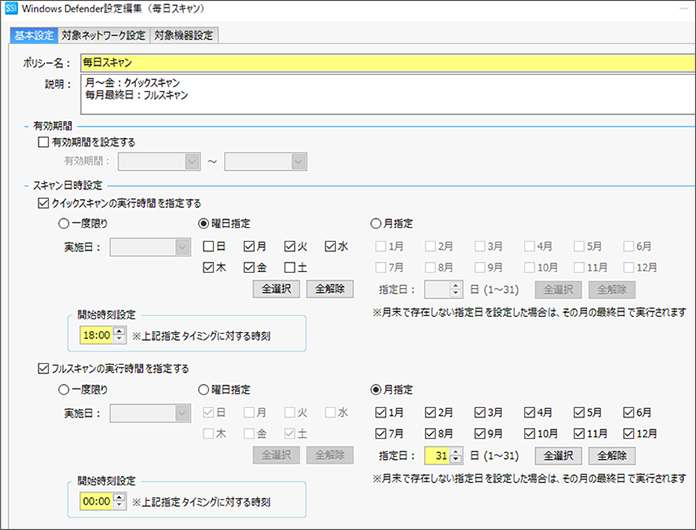 (月ごと・曜日ごと・特定の日時など、細かなスケジュール設定が可能)
クイックスキャンは毎日決まった時間に、フルスキャンは週に一回深夜に実行...というように、各端末に対し細かくスケジュール設定をおこなえます。
これにより「スキャン漏れによってウイルスの存在を見逃してしまう」といった事象を防げるため、組織端末のセキュアな運用に役立てられます。
端末ごとの最終スキャン実行日時は、各端末の詳細画面より逐一確認可能です。
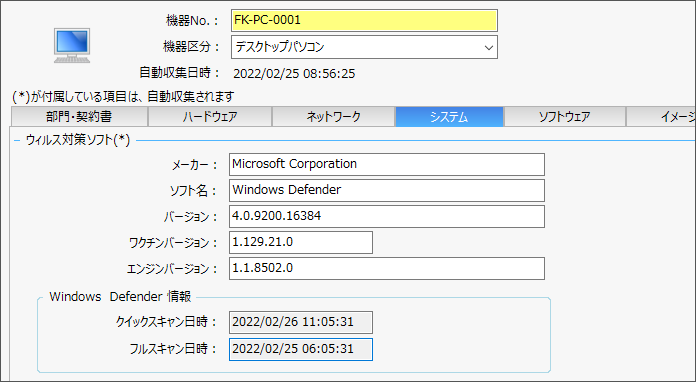 (実際の管理画面)
スキャン実行結果によるネットワーク遮断
さらに、スキャン実行結果により「マルウェア感染の疑いがある」と判断された端末を、自動的にネットワークから遮断する機能も備えています。万一マルウェア感染が発生してしまった場合でも、被害の拡散を防ぎつつ迅速な対応をおこなえます。
定義ファイルの更新漏れ防止
オンプレミス版SS1の場合は、定義ファイルを毎日更新する設定になっていない端末について「SS1セキュリティ診断機能」で洗い出すことも可能です。
このセキュリティ診断機能についても定期的な実行スケジュールを設定できるため、スキャン実行とあわせて事前にセットしておくことで、ある程度Microsoft Defenderの運用業務を自動化できます。
まとめ

Microsoft Defenderは、Windows 10や11に標準搭載されている無料のセキュリティ機能であり、その性能は第三者機関からも高く評価されています。
基本的なウイルス対策からファイアウォールまで、個人利用には十分な保護機能を提供し、OSの更新プログラムとの親和性も高い点が魅力です。特別なインストールの必要はなく、PCを使いはじめた瞬間から保護が有効になります。
一方で、より手厚いサポートや高度な脅威対策を求める場合、あるいは組織で多数のPCを集中管理したい場合は、Microsoft 365の上位ライセンス(E3、E5など)に含まれる法人向けプランの導入を検討する必要があります。
あるいは、Microsoft Defenderの一元管理機能をもったIT資産管理ツールの導入も選択肢の一つでしょう。自身の利用環境や求めるセキュリティのレベルにあわせて、最適な選択をすることが重要です。
 SS1LAB編集部
IT資産管理ツールSS1/SS1クラウドを開発・販売している、株式会社ディー・オー・エスの営業企画部メンバーで構成されています。IT資産管理・ログ管理・情報セキュリティ対策など、情シス業務の効率化に役立つ最新トレンド情報を随時発信中!